Gratuit
- Envoyer et recevoir des fichiers en local
- Scanner de QR code et code à 4 chiffres
- Transferts en arrière-plan et historique
- Six thèmes
- Une bannière publicitaire sur l'accueil (Android)
 FileDrop
Envoyez des fichiers instantanément sur votre réseau local : rapide, privé, sur le même Wi-Fi. Sans compte, sans inscription, sans passer par un serveur.
Fichiers reçus
Essayez un envoi
Simulation accélérée : la vitesse réelle dépend de votre réseau Wi-Fi.
Cinq écrans, aucun réglage. Touchez une étape pour voir l'écran correspondant.
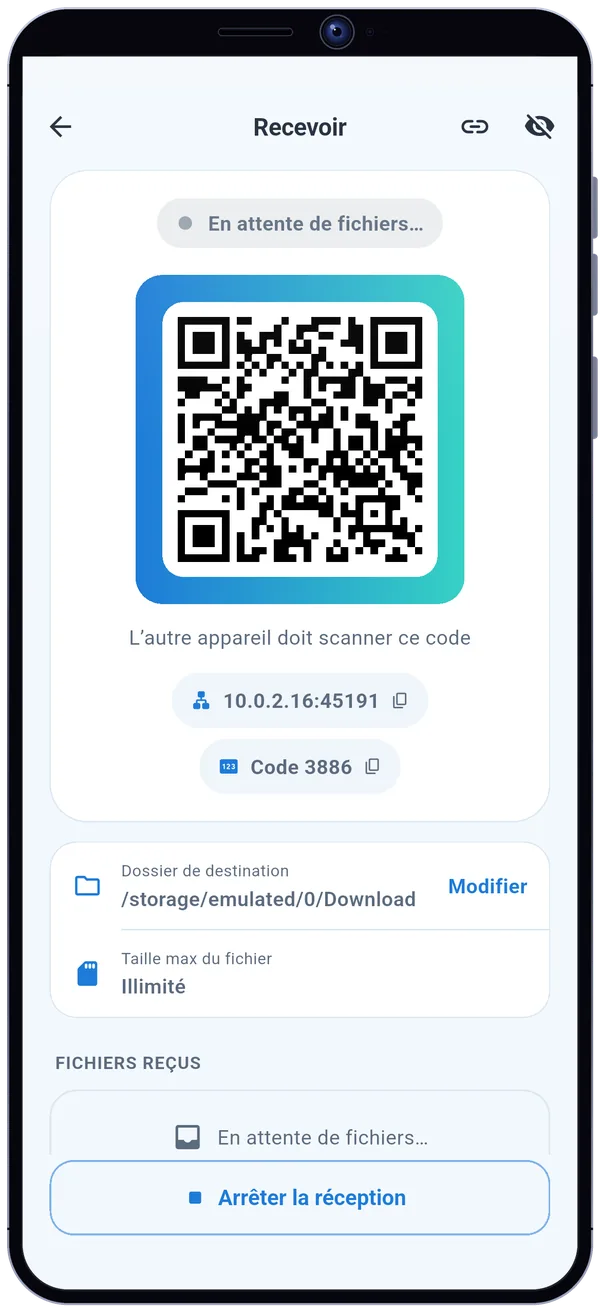
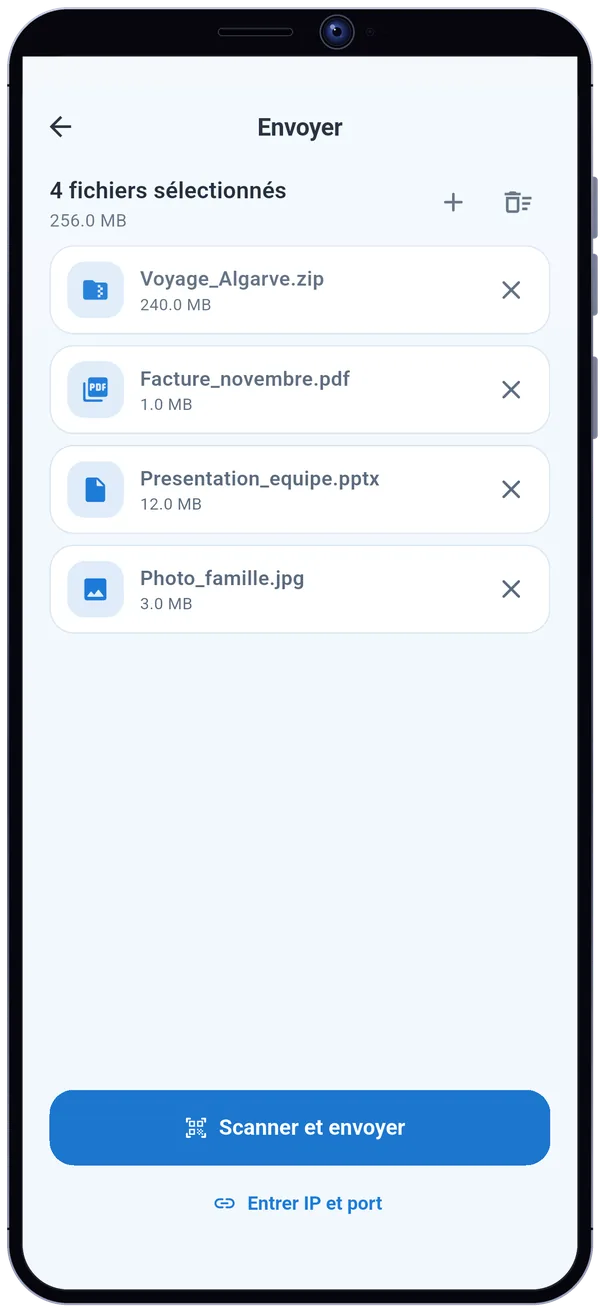
Les écrans Envoyer et Recevoir sont repensés.
Pointez la caméra vers le récepteur et c'est parti.
Envoyez des fichiers depuis le menu Partager d'Android.
Ils continuent quand vous quittez l'appli, avec une notification de progression.
Un écran de résumé à chaque envoi, et vos transferts passés réunis dans l'historique.
Un QR code secret et un code à 4 chiffres protègent chaque réception.
L'avis se laisse directement depuis FileDrop.
Océan, Forêt, Minuit et Lavande.
Français, anglais, néerlandais, espagnol et portugais.
Un guide dans « À propos » pour bien démarrer.
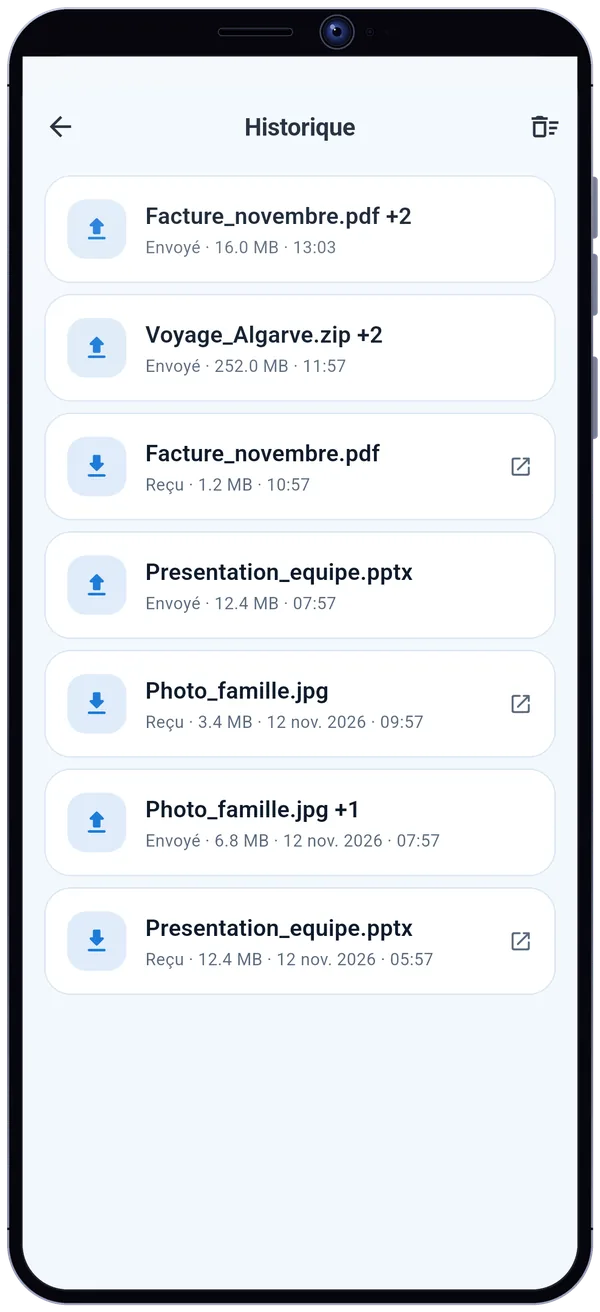
Chaque envoi et chaque réception est listé avec son nom, sa taille et son heure, et un raccourci ouvre le fichier reçu.
Chaque réception crée son propre secret : un QR code secret et un code à 4 chiffres pour la saisie manuelle.
Six thèmes sont inclus, quatre autres sont réservés à Premium. Touchez-en un pour le prévisualiser.
Envoyez des fichiers instantanément sur votre réseau local
Rapide · Privé · Même réseau localSunset
Un achat unique.
Le client de bureau pour Windows et Linux est gratuit et sans publicité.

Le client de bureau FileDrop vous permet de recevoir des fichiers directement sur votre ordinateur depuis vos appareils mobiles, facilitant ainsi le transfert de documents, photos et autres fichiers sans effort.
FileDrop transfère photos, vidéos et fichiers entre appareils connectés au même réseau Wi-Fi. Pas de cloud, pas de compte, pas de câble : vos fichiers restent sur votre réseau local.
Le principe tient en quelques gestes : ouvrir FileDrop sur les deux appareils, toucher « Recevoir » sur l'un d'eux, scanner son QR code (ou saisir son adresse et son code à 4 chiffres), puis envoyer. Chaque réception a son propre secret, le transfert continue en arrière-plan avec une notification de progression, et un historique garde la trace de vos envois.
FileDrop est idéal pour envoyer des photos d'un téléphone à l'autre, partager des fichiers avec un ordinateur ou déplacer des vidéos sans USB ni Bluetooth. L'application est disponible sur Android, Windows et Linux, en français, anglais, néerlandais, espagnol et portugais.
Guide pratique : Transférer des fichiers entre téléphone et PC sans câble ni cloud
Installez FileDrop sur les deux téléphones, connectez-les au même Wi-Fi, touchez « Recevoir » sur l'un, scannez son QR code avec l'autre et envoyez : pas de câble, de Bluetooth ni de cloud.
Utilisez FileDrop sur le téléphone et sur l'ordinateur (Windows ou Linux) : ni câble USB, ni Bluetooth, ni cloud. Il suffit d'être sur le même réseau Wi-Fi.
Les transferts passent directement par votre réseau local, sans téléverser puis retélécharger : la vitesse dépend donc de votre réseau Wi-Fi.
Oui. Par défaut, aucune limite de taille par fichier n'est imposée : vous pouvez envoyer de longues vidéos aussi facilement que des photos.
Chaque réception crée son propre secret : un QR code secret et un code à 4 chiffres pour la saisie manuelle. Ce code se verrouille après 5 erreurs, et le QR code continue de fonctionner.
Oui. Depuis une autre application, choisissez « Partager » puis FileDrop pour envoyer les fichiers sélectionnés.
Oui. Les transferts continuent en arrière-plan, avec une notification de progression.
Assurez-vous que les deux appareils sont sur le même réseau Wi-Fi (pas sur des réseaux invités séparés), puis saisissez manuellement l'adresse et le code de l'appareil récepteur si le QR code ne passe pas.
Non, ils transitent uniquement sur votre réseau local : aucun compte, aucun stockage cloud et aucun suivi.
Oui, avec une bannière publicitaire sur l'accueil de l'application Android. Un achat unique Premium retire les publicités et débloque 4 thèmes exclusifs. Le client de bureau est gratuit et sans publicité.
 Télécharger pour Windows